「MacBookを買ったら、副業を始められる気がする」
この感覚、実はけっこう多くの人が持っています。
そして、その気持ちのまま買って、きれいなまま置いてある。
そんなMacBookが日本中にあります。
先に結論を言います。
MacBookで副業を始めたい初心者が最初に決めるのは、機種でもメモリでもありません。
「何を売るか」です。機種はそのあとで選びます。
この記事では、MacBookでできる副業を「何を売るか」で分けて、初心者が最初の1件にたどり着くまでの決め方を順に説明します。
おすすめ副業を並べるだけの記事ではありません。
読み終わったときに、自分が次に何をするかを1行で言えるようになる記事です。
 オズ
オズテン、いきなりですが質問です。
世の中には「MacBookを買った人」と「副業で最初の1万円を稼いだ人」がいます。
どちらが多いか、考えてみてください。
 テン
テンえっ、そりゃ買った人でしょ。
稼ぐより買う方がラクだもん。
オズそのとおりです。
買うのは決断1回、稼ぐのは決断の連続だからです。
だからこの記事では、機材の話より先に、何を売るかを決めます。
テン売るものかぁ。
正直、私は「どのMacBook買えばいいか」だけ知りたかったんだけど。
オズそれも後半でちゃんとやります。
ただ、機種から先に決めると、せっかくのMacBookが「動画を見るだけの、高い板」になります。
先に売り物、あとで機材です。
今日はこの先後だけ覚えて帰ってください。
在宅副業を5つの型に分け、金額の壁ごとの作り替え方まで見たい方はこちらから。
1. 「MacBookがあれば稼げる」が初心者を止める理由
最初に、機種から選ぼうとする流れを直します。
MacBookは優秀な道具ですが、道具は仕事を選んでくれません。
ここを決めないまま進むと、機種も副業も、どれを見ても決め手がないまま選べなくなります。
1-1. 道具は仕事を選んでくれない
包丁を買っても、献立は決まりませんよね。
それと同じで、MacBookを買っても「何の仕事をするか」は1ミリも決まりません。
ところが副業では、先に道具を買ってしまう人がとても多いです。
「まず環境をそろえよう」
「形から入るとやる気が出るし」
気持ちは分かります。
私も昔、教材を先に買って安心したことがあります。
でも、買い物は前進ではなく準備です。
準備だけを繰り返すと、お金が減って、経験は増えません。
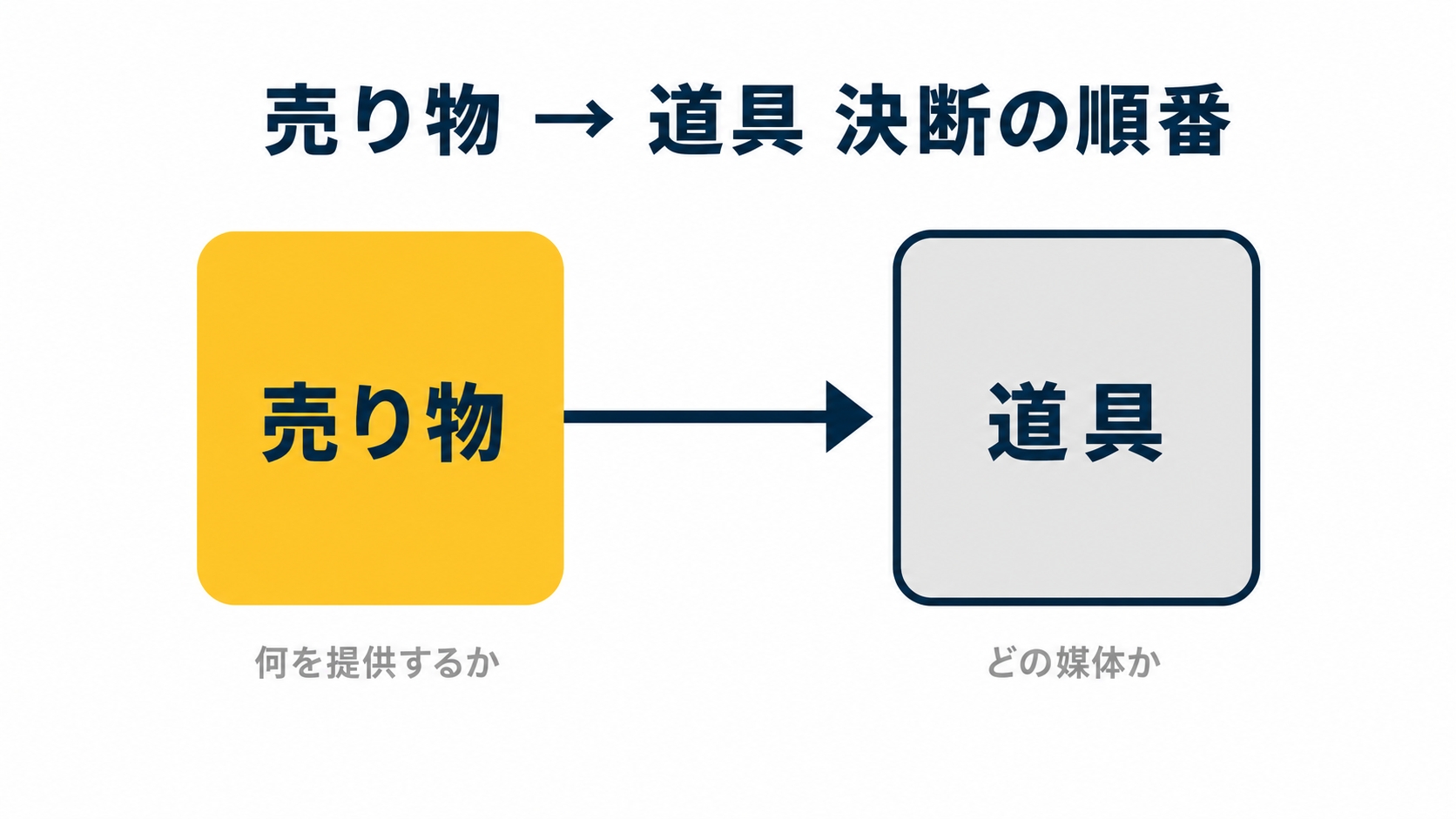
1-2. 先に決めるのは「何を売るか」
副業で最初に決めるのは、職種名ですらありません。
「自分は何を売ってお金を受け取るのか」です。
売り物が決まると、必要な道具のレベルが決まります。
道具のレベルが決まると、予算が決まります。
つまり、どのMacBookを買えばいいかは、お店で決まるのではなく、自分が何を売るかで決まります。
この記事の後半で、MacBookでできる副業を「売り物」で3つに分けます。
そこまで読むと、自分が売るものに合わせて、必要な1台が見えてきます。
1-3. それでも機材から買ってしまう理由
「機材から入るのは自分の意志が弱いから」ではありません。
そう誘導される場面が多いだけです。
広告は「MacBook1台で自由に働く人」の写真を見せます。
その写真には、値段の相談も、直してほしいと言われる場面も、納期前の夜も写っていません。
写っているのはカフェとMacBookだけです。
広告の写真に憧れるのは自由です。
ただ、目指すのは「MacBookを持つ生活」ではなく「仕事を受けて納品できる状態」です。
そこを間違えなければ、MacBookに払ったお金は、副業の稼ぎでちゃんと取り戻せます。
2. MacBookが副業の道具として役に立つのはどんな場面か
何を売るかを先に決める、という話がすんだので、ここからMacBookそのものの話をします。
「初心者の副業にMacBookは向いているのか」への答えは、場面ごとに見るとハッキリします。
2-1. 制作系のアプリがそろっている
MacBookの強みは、まず作るためのアプリがそろっていることです。
動画編集のFinal Cut Proや、音楽制作のLogic Proといった、Apple自身が作っているプロ向けアプリがあります。
これらは月額ではなく買い切りで使えます。
毎月の支払いを増やさずに作る環境を持てるのは、収入がまだ不安定な副業初心者には大きいです。
もちろん、無料や月額のアプリを選ぶ道もあります。
大事なのは「作る仕事の道具が一通りそろう環境」だという点です。
2-2. iPhoneとの連携で手間が減る
iPhoneを使っている人にとって、MacBookは連携の面で有利です。
iPhoneで撮った写真や動画をAirDropでそのままMacBookに送れます。
ケーブルを探して、転送ソフトを立ち上げて、という手間がありません。
制作系の副業は「素材を取り込んで、加工して、書き出す」の繰り返しなので、この小さな手間の差が積み重なります。
副業は本業の残り時間でやるものです。
1回あたり数分の短縮でも、毎晩やる人には大きいですよね。
2-3. 「どこでも仕事場」にできる
ノート型なので、リビングでも実家でもカフェでも作業場所にできます。
これは気分の話ではなく、続けられるかどうかの話です。
「机に向かわないとできない副業」は、机に向かえない日に止まります。
止まった副業は、だいたいそのまま消えます。
作業できる場所が多いほど、副業は途切れにくくなります。
なお、現行モデルの種類・仕様・価格は変わっていくので、この記事では断定しません。
最新の情報はApple公式サイトで確認してください。
ここで覚えておいてほしいのは「自分が売るものに合わせて選ぶ」という考え方だけです。
3. MacBookでできる副業を「何を売るか」で3つに分ける
ここからが本題です。
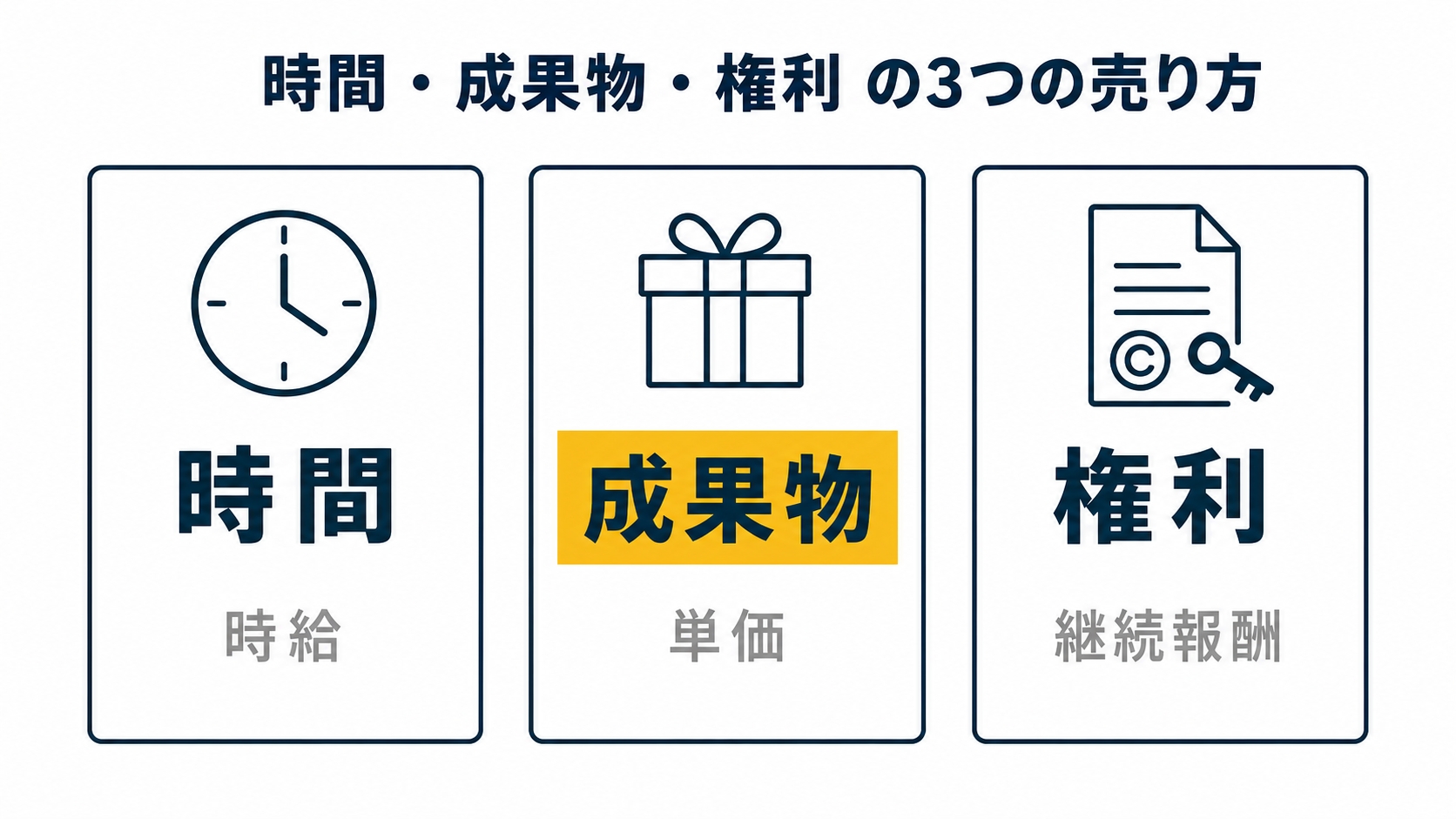
MacBookでできる副業は、職種名で数えると数十個ありますが、「何を売るか」で分けると3つに収まります。
3つで覚えておけば、迷ったときに自分がどれをやるのか決め直せます。
3-1. 時間を売る仕事
オンライン事務、データ整理、リサーチ代行、オンライン秘書。
働いた時間の分だけお金をもらう稼ぎ方です。
始めるハードルはいちばん低いです。
特別な制作スキルがなくても、丁寧さと連絡の速さがあれば受けられます。
その代わり、収入は使った時間に比例します。
時間を増やせない人は、どこかで頭打ちになります。
3-2. 成果物を売る仕事
動画編集、バナーやサムネイルのデザイン、記事のライティング、資料作成。
かかった時間ではなく、納品したものに値段がつく稼ぎ方です。
MacBookが向いているのはここです。
制作アプリで作って、そのまま納品まで完結できます。
上手くなるほど、同じ1時間で作ったものに高い値段をつけられます。
時間を売る仕事と違って、上手くなった分をそのまま1件の値段に乗せられます。
初心者が最初の1件を取りやすいのも、基本的にこの成果物を売る仕事です。
3-3. 権利や資産を売る仕事
ブログ、自作テンプレートの販売、写真やイラストの素材販売、自作コンテンツの販売。
「一度作ったものが、あとから何度も売れる」稼ぎ方です。
聞こえはいちばん良いですが、最初の入金までの待ち時間がいちばん長い稼ぎ方でもあります。
作ってすぐは、ほぼ誰にも見つけてもらえません。
だから初心者が、いきなりここから始めるのはおすすめしません。
まず成果物を売って、作れるものを増やしながら実績をためる。その途中でできたテンプレートや文章を、あとから何度も売れるようにしていく。
この進め方なら、遠回りに見えて実は近道です。
3つの稼ぎ方を並べて比べます。
| 何を売るか | 例 | 始めるハードル | 最初の入金までの待ち時間 | 収入の伸び方 |
|---|---|---|---|---|
| 時間を売る | オンライン事務・リサーチ代行 | 低い | 短い | 使える時間で頭打ちになりやすい |
| 成果物を売る | 動画編集・デザイン・ライティング | 中くらい | 中くらい | 慣れるほど単価を上げやすい |
| 権利を売る | ブログ・テンプレート販売・素材販売 | 低く見えて高い | 長い | 当たれば、作業時間を増やさなくても売れ続ける |
テンえ、ブログって初心者の定番じゃないの?
「まずはブログから」ってよく見るけど。
オズ定番なのは「始める人が多い」からで、「入金が早い」からではないんです。
ブログは、読まれ始めるまでに数か月かかります。
最初の成功体験まで待たされると、人は途中でやめます。
だからブログを始めるのは、成果物を売る仕事で1件納品してからでも遅くありません。
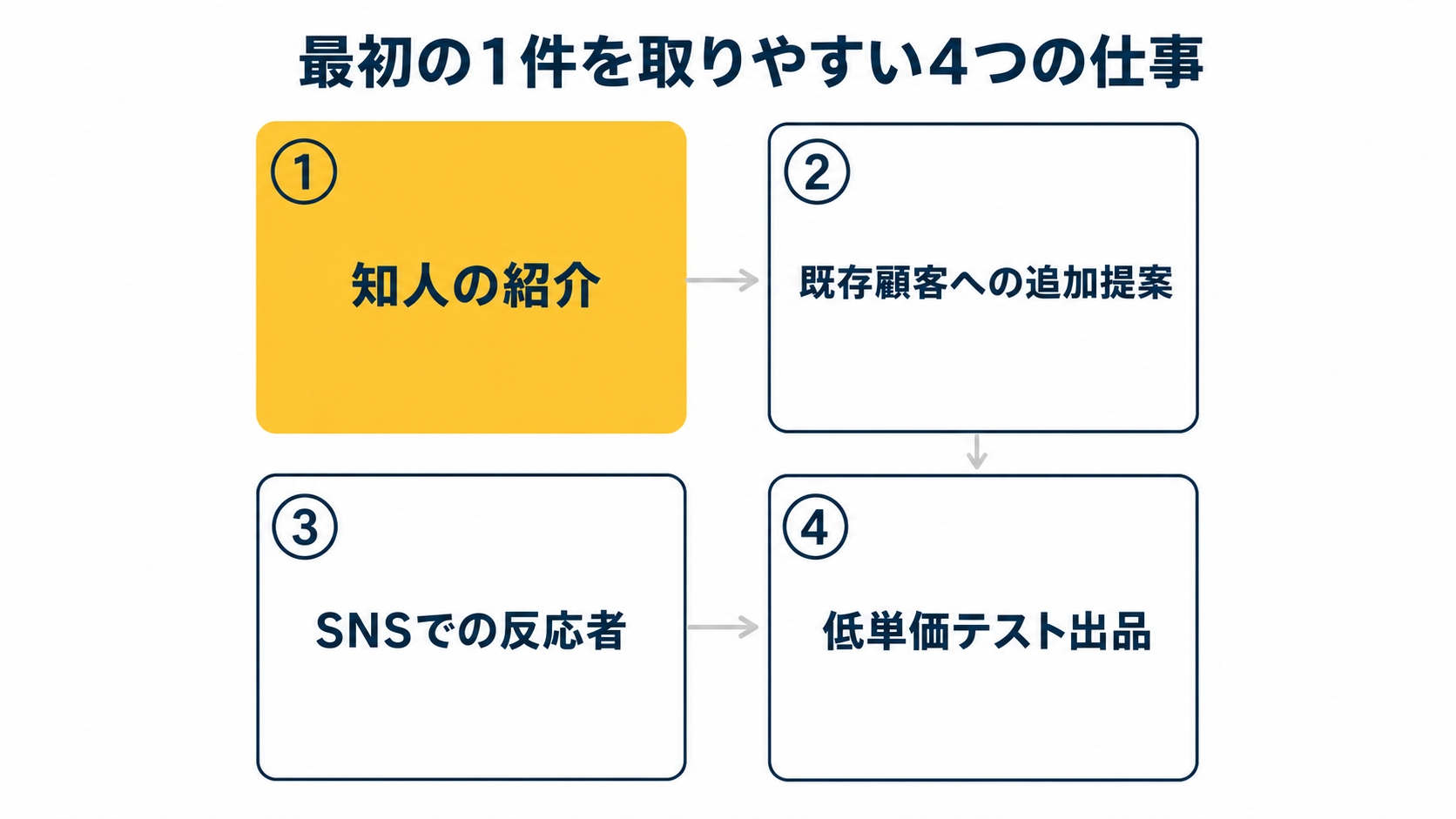
4. 初心者が最初の1件を取りやすい仕事を比べる
「成果物を売る」の中身を、もう一段だけ具体的にします。
MacBookと相性が良く、初心者が最初の1件にたどり着きやすい代表的な4つを比べます。
4-1. 動画編集
切り抜き、テロップ入れ、ショート動画の編集など、頼まれる内容が細かく分かれています。
細かく分かれているということは、初心者が入れる隙間があるということです。
MacBookとの相性も良いです。
Final Cut Proのような買い切りアプリなら、毎月の支払いを増やさずに始められます。
ただし、動画は1本あたりの作業時間が長めです。
本業の後の時間で回せるかを、先に見積もっておきましょう。
4-2. バナー・サムネイルのデザイン
1枚あたりの制作時間が短く、数をこなすうちに早く作れるようになる仕事です。
発注する側も「まず1枚だけ頼む」ができるので、初心者に最初の1件が回ってきやすい仕事です。
デザインで出品するなら、商品画像そのものが営業マンになります。
出品画像の作り方はそれだけで1本の話になるので、別の記事で詳しくやっています。
ココナラの出品画像サイズと崩れない作り方も合わせてどうぞ。
4-3. ライティング
記事作成、商品説明文、台本づくり。
文章の仕事は、パソコンの性能をほとんど選びません。
MacBookでなくても書けます。
それでもここに載せたのは、始めやすくて、最初の1件までが近いからです。
「書く→納品する→直される」の往復は、他のどの仕事に進んでも、そのまま使える基礎練習になります。
4-4. 資料・スライド作成
会社員経験がそのまま武器になる、見落とされがちな仕事です。
提案資料や説明資料を「読みやすく整える」仕事は、地味ですが需要が絶えません。
本業で資料を作ってきた人なら、ゼロからスキルを覚える必要がありません。
これまで会社で作ってきた資料と同じものを、そのまま商品にできます。
4つを並べて比べます。
| 仕事 | 最初の1件までの近さ | 1件あたりの作業時間 | MacBookが必要な度合い | 向いている人 |
|---|---|---|---|---|
| 動画編集 | 中くらい | 長い | 大きい | まとまった作業時間を確保できる人 |
| バナー・サムネイル | 近い | 短い | 大きい | 数をこなして腕を上げたい人 |
| ライティング | 近い | 中くらい | 小さい | 今日から何か始めたい人 |
| 資料・スライド作成 | 中くらい | 中くらい | 中くらい | 本業で資料を作ってきた人 |
テンうーん、どれも良さそうに見えてきた……。
これ、逆に決められなくない?
オズ良い気づきです。
選択肢を増やすのは、決めるためであって、眺めるためではありません。
決め方はシンプルで、「過去の自分がすでに触ったことがあるもの」を選びます。
動画をいじった経験や、資料を褒められた経験でかまいません。
ゼロからの1歩より、0.5から始まる1歩の方が速いからです。
5. MacBook選びで迷ったときの決め方
売り物の見当がついたら、ようやく機材の話です。
ここまで来れば、MacBook選びはスペック表とにらめっこする作業ではなく、売るものに合わせて選ぶだけになります。
5-1. AirかProかは「作業の重さ」で決める
MacBookにはAirとProの2種類があります。
決め手は値段ではなく、自分が売る仕事でどれだけ重い作業をするかです。
ライティングや資料作成が中心なら、Airで足ります。
長い動画の編集を本格的にやるなら、Proが候補に入ります。
「いつか動画もやるかもしれないから上位機を」は、いちばんやりがちな罠です。
「いつか」は予算の理由になりません。
今の売り物に合わせて選び、稼いだお金で買い替える方が健全です。
5-2. 新品にこだわらない選択肢もある
Appleは公式に整備済製品という選択肢を用意しています。
点検・整備された製品を新品より抑えた価格で買える仕組みです。
副業の道具は、見栄を張るためではなく、買った代金を副業の稼ぎで取り戻すために買うものです。
最初に払う金額が安いほど、何件納品すれば元が取れるかの件数が少なくてすみます。
最初の数か月に気持ちがラクなことが、続けやすさにつながります。
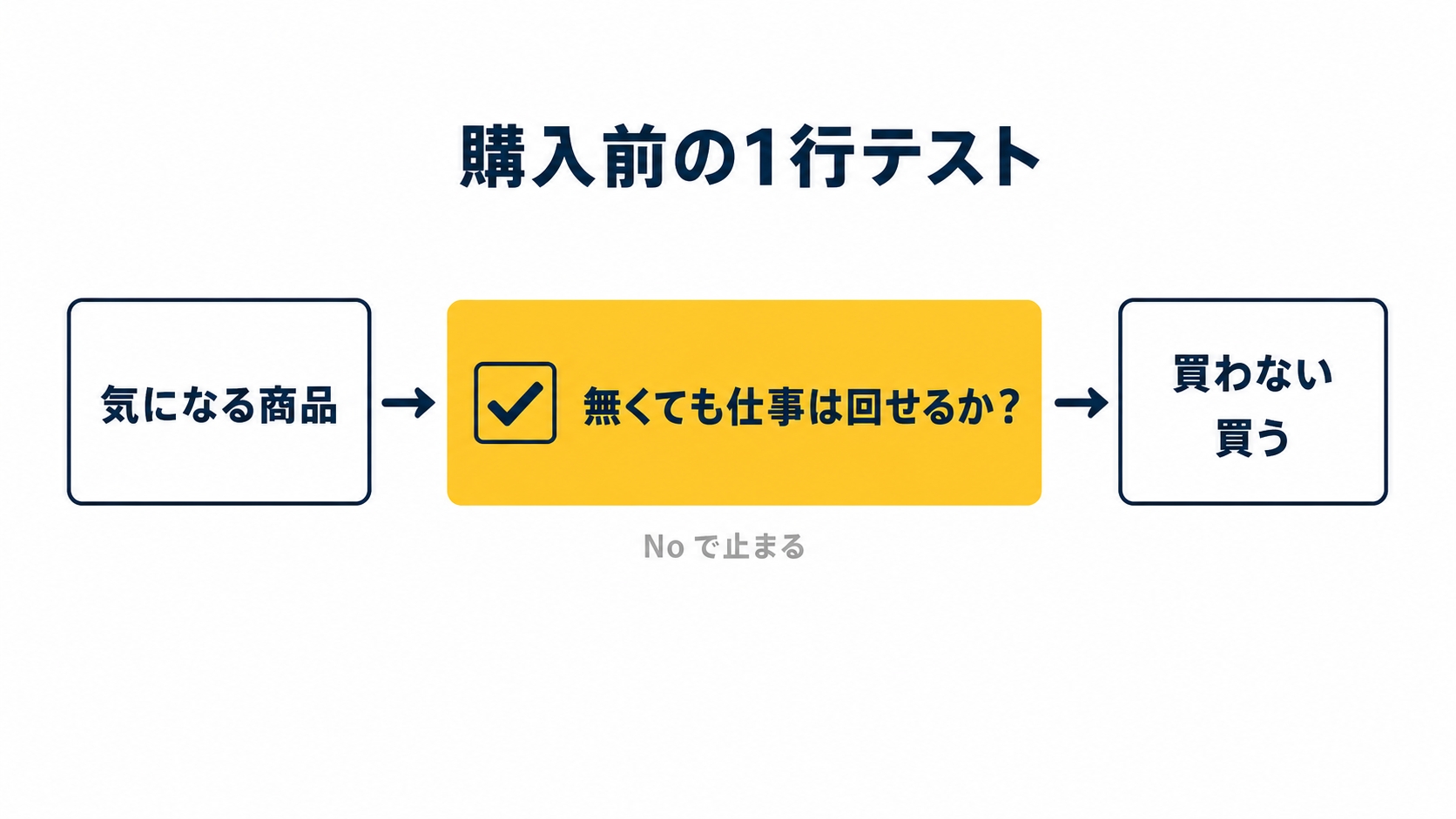
5-3. 買う前に、用途を1行で書く
買う前に、1行だけ書いてみてください。
「私はこのMacBookで、◯◯を作って、◯◯で売る」
この1行が埋まらないうちは、買うのを1週間だけ待つ。
埋まった状態で買えば、届いた日が開業日になります。
この1行が書けない状態で買ったMacBookは、動画を見るだけの高い買い物になりがちです。
逆に、この1行が書けていれば、多少性能の選び方をまちがえても仕事は進みます。
機材選びの失敗の大半は、性能ではなく、何に使うかを決めていないことから起きます。
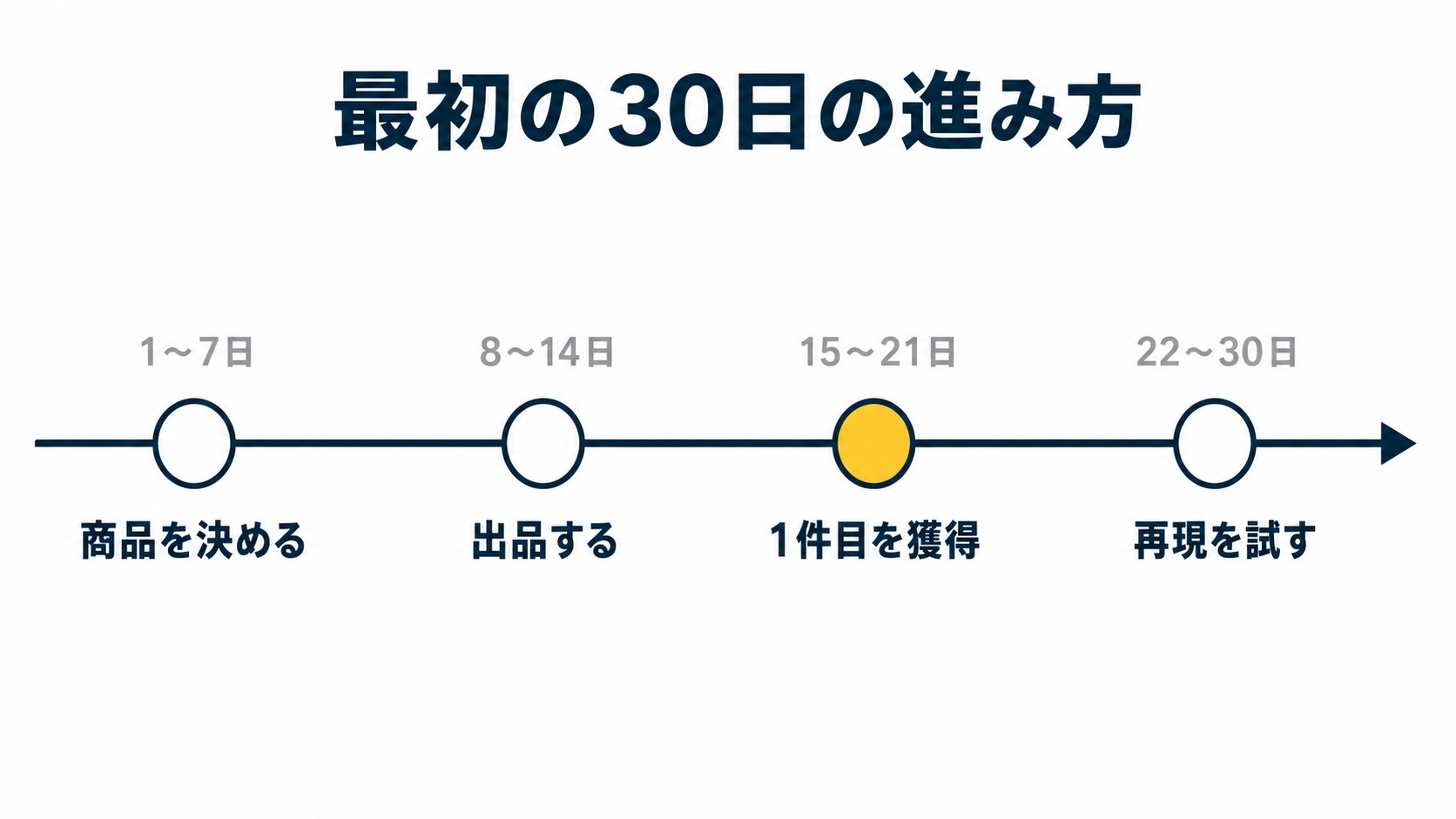
6. 最初の30日でやることを1本の線にする
売り物を決めて、道具をそろえたら、次は何から手をつけるかです。
初心者の30日は、稼ぐ期間ではなく「仕事を受けられる状態を作る」期間だと考えてください。
6-1. 1週目:売り物を1つに絞る
第4章の4つから、1つだけ選びます。
2つ選びたくなりますが、初心者が同時に2つ進めると、どちらも中途半端になります。
選ぶ基準は繰り返しになりますが、「過去に少しでも触ったことがあるもの」。
思い入れよりも、すぐ始められるかどうかを優先します。
6-2. 2〜3週目:見本を3つ作る
実績がない初心者に、実績を求めても仕方ありません。
代わりに作るのが「見本」です。
サムネイルなら、実際にある動画を1本選んで、自分ならこう作るというものを3枚作る。
動画編集なら、自分で撮った素材を1本編集してみる。
資料なら、架空の商品の提案資料を1部作る。
依頼が来てから作るのではなく、依頼が来る前に「これが作れます」を見せられる状態にします。
見本は上手さより「完成していること」が大事です。
途中で止まった力作より、最後まで仕上げた普通の見本の方が役に立ちます。
6-3. 4週目:出品して、反応を見ながら直す
見本ができたら、ココナラやクラウドソーシングに出品します。
ここで大事なのは、出品したら終わりにしないことです。出したあとは、見られた数と問い合わせの数を毎日見ます。
見られているのに問い合わせが来ないなら、見せ方を直す。
そもそも見られていないなら、タイトルと画像を直す。
反応を見て直し始めた時点で、あなたはもう「やろうか迷っている人」ではなく、出品して直している側の人です。
テン30日で入金までいけなかったら、失敗ってこと?
オズいえ、失敗ではありません。
30日の目標は入金ではなく「受けられる状態」です。
売り物が決まり、見本があり、出品されている状態のことです。
ここまで来た人と、機種選びで迷い続けている人とでは、90日後に大きな差がつきます。
7. よくある疑問と、この記事のまとめ
最後に、MacBook副業を考える初心者からよく出る疑問に答えて、全体を整理します。
7-1. Windowsのパソコンではだめですか?
だめではありません。
この記事で分けた3つの売り方は、Windowsでも全部できます。
MacBookを選ぶ意味があるのは、Apple製の制作アプリを使いたい人、iPhoneとの連携を活かしたい人、そして「道具への愛着で継続が変わる」タイプの人です。
すでにWindows機を持っているなら、まずそれで見本作りまで進める方が速いです。
道具の買い替えは、売り物が決まってからで間に合います。
7-2. iPadやスマホだけではだめですか?
入口としてはアリです。
ただ、納品データの形式指定、細かい修正対応、複数アプリをまたぐ作業になると、ノート型のパソコンの方が対応範囲が広くなります。
スマホは「探す・連絡する・素材を撮る」の道具。
MacBookは「作って納品する」の道具。
役割を分けて考えると、無理がありません。
7-3. スキルがゼロでも本当に始められますか?
「今日ゼロで、明日から受注」は無理です。
そこは正直に言っておきます。
ただ、第6章の30日の流れは、スキルゼロを前提に組んであります。
見本を3つ作る過程が、そのまま練習になります。
「学び終わってから始める」のではなく「始めながら学ぶ」に切り替えられるかどうか。
分かれ目はスキルの有無ではなく、そこです。
7-4. この記事のまとめ
整理します。
- 先に何を売るかを決めて、あとで機種を選ぶ。MacBookを先に買っても、仕事は決まらない
- MacBookの強みは、買い切りの制作アプリ・iPhone連携・場所を選ばない継続のしやすさ
- 副業は「時間を売る・成果物を売る・権利を売る」の3つ。初心者がまず選ぶのは、成果物を売る仕事
- 最初の1件は、動画編集・バナー・ライティング・資料作成のうち「過去に触ったもの」から
- 機種は、売るものが決まってから選ぶ。用途の1行が書けてから買う
- 最初の30日の目標は入金ではなく「受けられる状態」を作ること
「macbook 副業 初心者」と検索したあなたは、道具を言い訳にしたい人ではないはずです。
始める理由を探している人だと思います。
理由なら、もう十分です。
1. 「時間・成果物・権利」のうち、自分が売るものを1つ選ぶ
2. 第4章の4つから、過去に触ったことがある仕事を1つ選ぶ
3. 「私はこのMacBookで、◯◯を作って、◯◯で売る」の1行を埋める
この3つが埋まれば、機種選びは自動的に終わります。
MacBookは、買った日ではなく、最初の納品をした日に道具になります。
その日を、30日以内に迎えてください。