ココナラに出品しようとして、最初に手が止まるのが画像です。
サイズを検索すれば数字は出てきます。でも、その数字どおりに作っても、実際の画面では文字が切れたり、ぼやけたり、思った印象になりません。
原因はセンスではありません。
ココナラの出品画像は「1枚作って1箇所に貼る」ものではなく、アップロードした1枚を、ココナラが場所ごとに切り取って表示するからです。
つまりこれは、絵のうまさより、ココナラ側の画像の出し方の問題です。
この記事では、ココナラの出品画像サイズを「一覧表」で終わらせません。
公式ヘルプで確認できる数字と、出品者のあいだで共有されている数字を分けて並べ、そのうえで切れない作り方の手順まで決めます。
ココナラの出品方法という流れ全体の中で、画像が結果を左右する場面と、そうでない場面も見ていきます。
ココナラの出品画像は、1枚が場所ごとに切り取られて表示される
サイズを直しても直しても、なぜか切れる。
その原因は、あなたが作った画像ではなく、ココナラ側の出し方にあります。
この章では、渡した1枚がどこにどう並ぶのかを先に押さえます。ここが分かると、あとに出てくる数字が「丸暗記するもの」から「使い分けるもの」に変わります。
1-1. 「サイズが合わない」の原因は、自分が作った画像ではなく表示される枠にある
多くの人は、画像サイズを「自分がアップロードする画像のタテヨコのピクセル数」だと思っています。
まず、ここがズレの始まりです。
ココナラ側には、検索結果に並ぶ小さな枠、サービス詳細ページの大きな枠、プロフィールの丸い枠、といったあらかじめ決まった表示枠があります。
あなたが渡した1枚は、その枠ごとに縮められ、はみ出した部分は切り落とされます。
だから「推奨サイズで作ったのに切れる」が、ふつうに起きます。
 オズ
オズテン、質問です。名刺を作ったとして、それを財布に入れるときと壁に貼るときで、見える範囲は同じですか。
 テン
テン違うでしょ。財布だと折れたり隠れたりするし。
……あ、ココナラの画像もそういうこと?
オズそういうことです。
1枚の画像が、財布にも壁にも同時に置かれます。大きく表示されたときだけ綺麗に見える作り方だと、小さく表示されたときに文字が読めません。
1-2. 公式が書いている数字と、出品者どうしで伝わっている数字は別のものとして扱う
ココナラの画像サイズをまとめた記事は、山ほどあります。ただ、そこに並ぶ数字は出どころがバラバラです。
公式ヘルプに書かれているもの、出品者が自分で測って共有しているもの、昔の仕様がそのまま残っているもの。この3つが混ざったまま「一覧表」になっています。
ここを混ぜると、ココナラ側の決まりが変わったときに全部まとめて古くなります。だから、どちらの数字なのかをはっきりさせておきます。公式で確認できる数字は基準、それ以外は変わるかもしれない目安として扱います。
ココナラ公式ヘルプで確認できた内容は「公式」と明記します。
それ以外は出品者のあいだで広く共有されている数字であり、ココナラ側の決まりが変われば変わる目安として扱います。
制作前に必ずココナラのヘルプページで最新の記載を確認してください。ここに書いた数値も、確認の出発点でしかありません。
1-3. 今わかっているサイズの数字
| 画像の種類 | 数値の目安 | どこの情報か | 崩れやすさ |
|---|---|---|---|
| 出品サービス画像(一部カテゴリ) | 最大1220×1240pxで表示 | 公式ヘルプに記載 | 中 |
| 出品サービス画像(その他カテゴリ) | 6対5(横対縦)の比率 | 公式ヘルプに記載 | 中 |
| 出品サービス画像の容量 | 最大100MB | 公式ヘルプに記載 | 低 |
| プロフィールアイコン | 182×182px以上の正方形(丸く切り抜かれて表示) | 出品者のあいだで共有 | 高(丸の外が消える) |
| カバー画像 | 1280×420px前後の横長帯 | 出品者のあいだで共有 | 最高(自動で切り取られる) |
| ポートフォリオ画像 | 長辺1200px前後で表示 | 出品者のあいだで共有 | 低 |
| ブログのカバー画像 | 16対9の横長 | 出品者のあいだで共有 | 中 |
| ファイル形式 | jpg/png/gif(アニメーションは不可) | 出品者のあいだで共有 | 低 |
テンえ、公式が言ってるのって思ったより少なくない?
オズそうです。そして、そこが一番大事な事実です。
公式が書いていない部分は、いつ変わってもおかしくない部分ということになります。だから数値を暗記するのではなく、数字が変わっても崩れない作り方を先に決めておきます。
2. 出品サービス画像の大きさは、カテゴリごとに決まりが違う
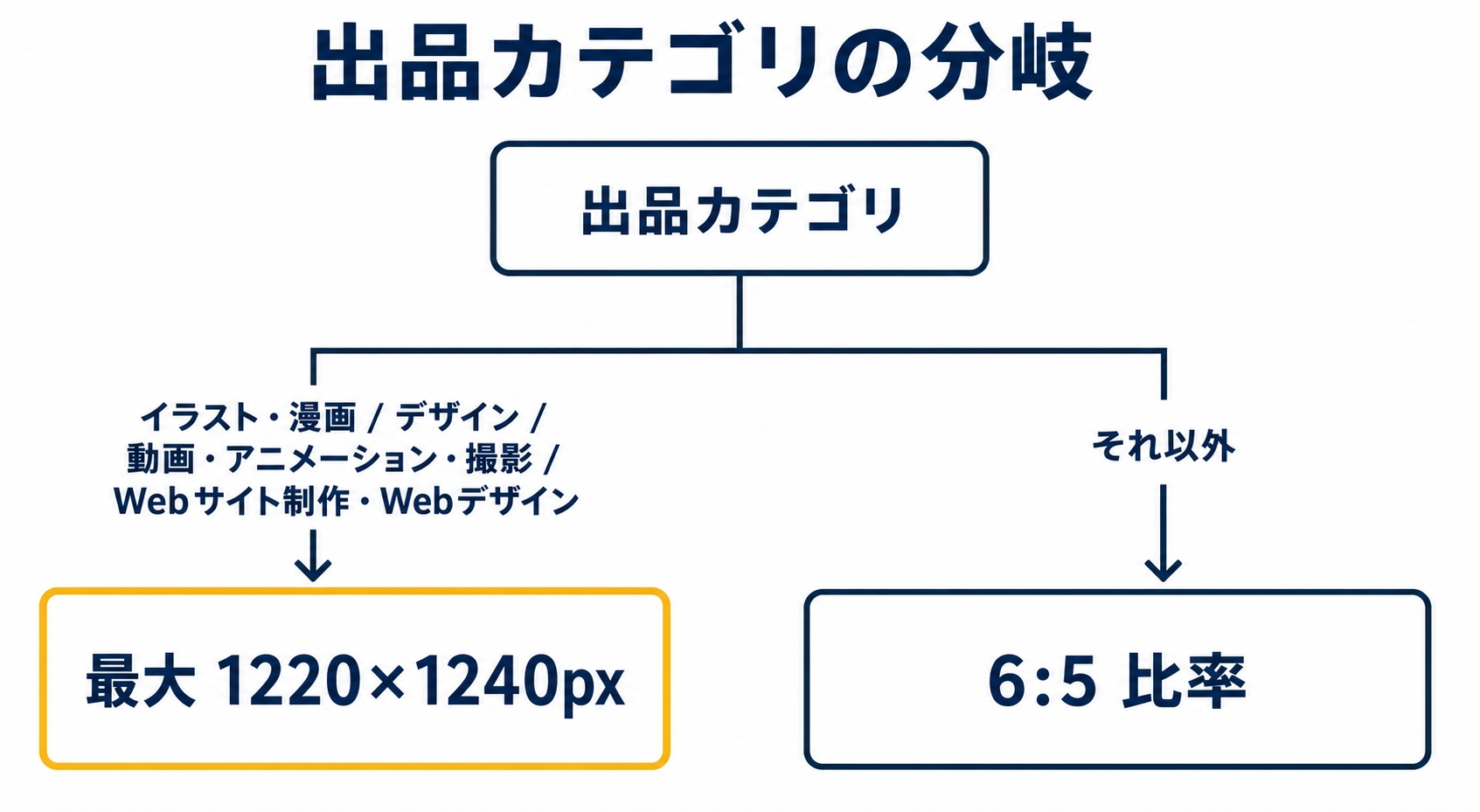
ココナラの出品画像は、サイズがひとつに決まっていません。カテゴリによって、大きく表示される枠と、そうでない枠に分かれます。ここを知らないまま作ると、画像の端が切れたり、余白だらけになったりします。まずは自分のカテゴリがどちら側なのかを確かめましょう。
2-1. 1220×1240pxで大きく表示されるカテゴリと、されないカテゴリ
ここが、多くのまとめ記事で抜け落ちているところです。
ココナラの公式ヘルプでは、サービス画像を最大1220×1240pxで表示するのは一部カテゴリのPC表示に限ると説明されています。
対象として挙げられているのは、イラスト・漫画、デザイン、動画・アニメーション・撮影、Webサイト制作・Webデザインのカテゴリです。
つまり、作品そのものを見せたいカテゴリだけ、大きな表示枠が用意されているということです。
- 横長で作るなら、横幅を1220pxに合わせる(公式ヘルプの案内)
- 縦長で作るなら、縦幅を1240pxに合わせる(同上)
- 上記4カテゴリ以外は、このサイズの決まりがそもそも当てはまらない
オズここを読み違えると、占いカテゴリの人が1220×1240で作り込んで「表示が合わない」と悩むことになります。
どのカテゴリの話なのかを確かめないまま数字だけを拾うと、こうなります。
2-2. その他カテゴリの標準は「6対5」という比率
上記4カテゴリ以外について、公式ヘルプは具体的なピクセル数ではなく6対5(横対縦)の比率でアップロードを試すよう案内しています。ピクセル数ではなく比率で示されている、というのが大事なところです。
比率で決められているということは、決まったピクセル数ではなく、形さえ守られていればいい、ということです。
だから「6対5を保ったまま、できるだけ大きく作る」が素直な答えになります。例えば1200×1000pxのように、比率を崩さずに大きさを確保します。
テン比率が合ってれば、ピクセル数は大きめでもいいってこと?
オズ容量の上限内なら、ですね。
小さく作ると引き伸ばされてぼやけます。大きく作りすぎても表示側で縮小されるだけで害は少ないです。迷ったら大きめに作っておくのが安全です。
2-3. 縦長か横長かは、好みではなくカテゴリで決まる
1220×1240pxという枠は、ほぼ正方形に近い形です。6対5も、横がやや長い程度で正方形寄りです。
つまりココナラのサービス画像は、YouTubeのような極端な横長ではありません。
ここを勘違いして16対9の横長で作ると、上下に余白が入るか、左右が切られます。
ほかのサイトでよく使うサイズを、そのまま持ち込まないでください。これが、崩れない出品画像の最初の条件になります。
3. サイズを合わせても崩れる。原因は文字を端に置いていること
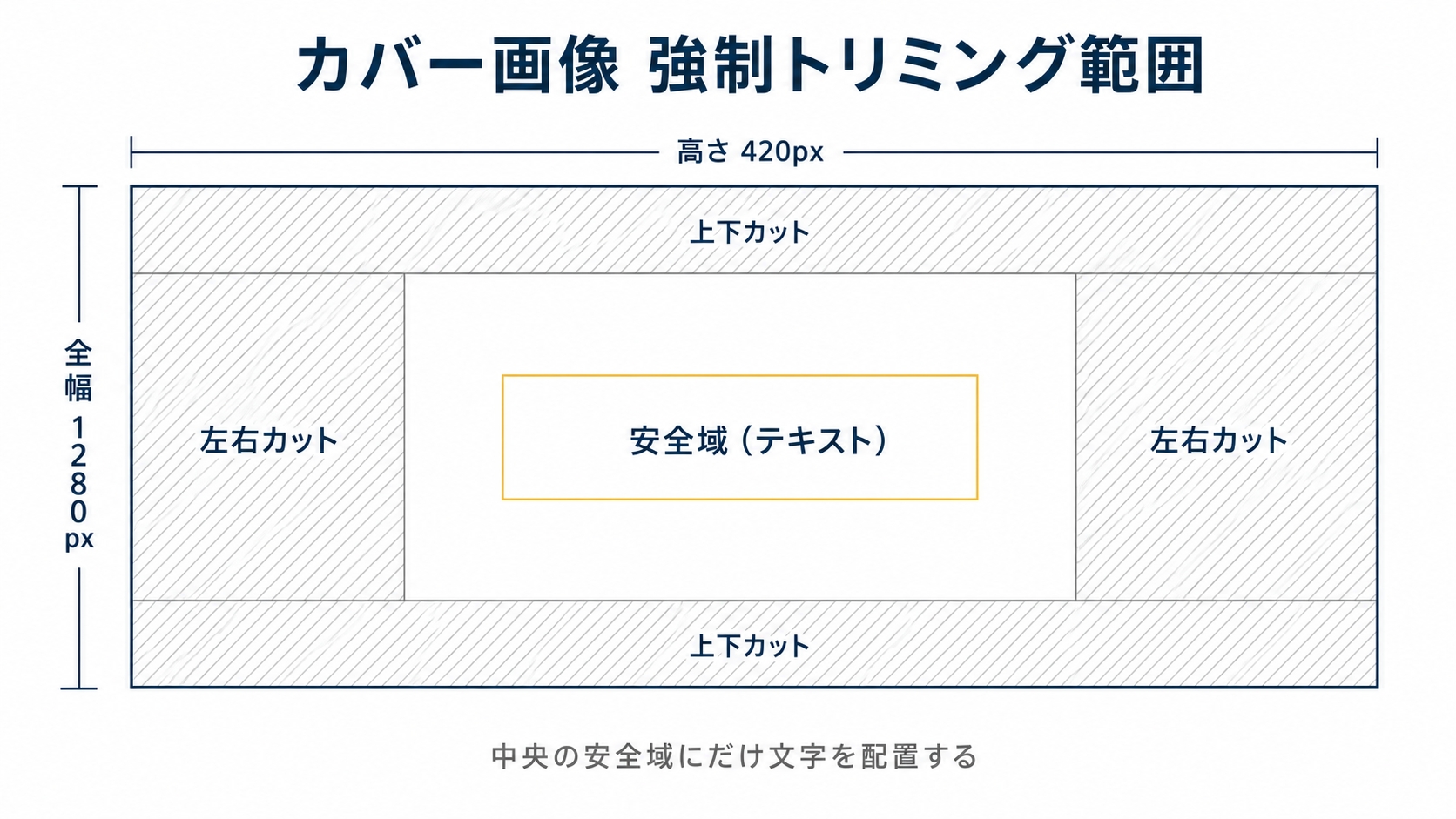
サイズをぴったり合わせたのに、文字が切れる。
この章では、その原因がサイズそのものではなく「どこに置いたか」にあることを見ていきます。
アップロードする画像の大きさ、ココナラが切り取る形、切られずに必ず見える真ん中。この3つを順に確かめると、どこで文字が切れているのかがはっきりします。まずは、その3つが何なのかから。
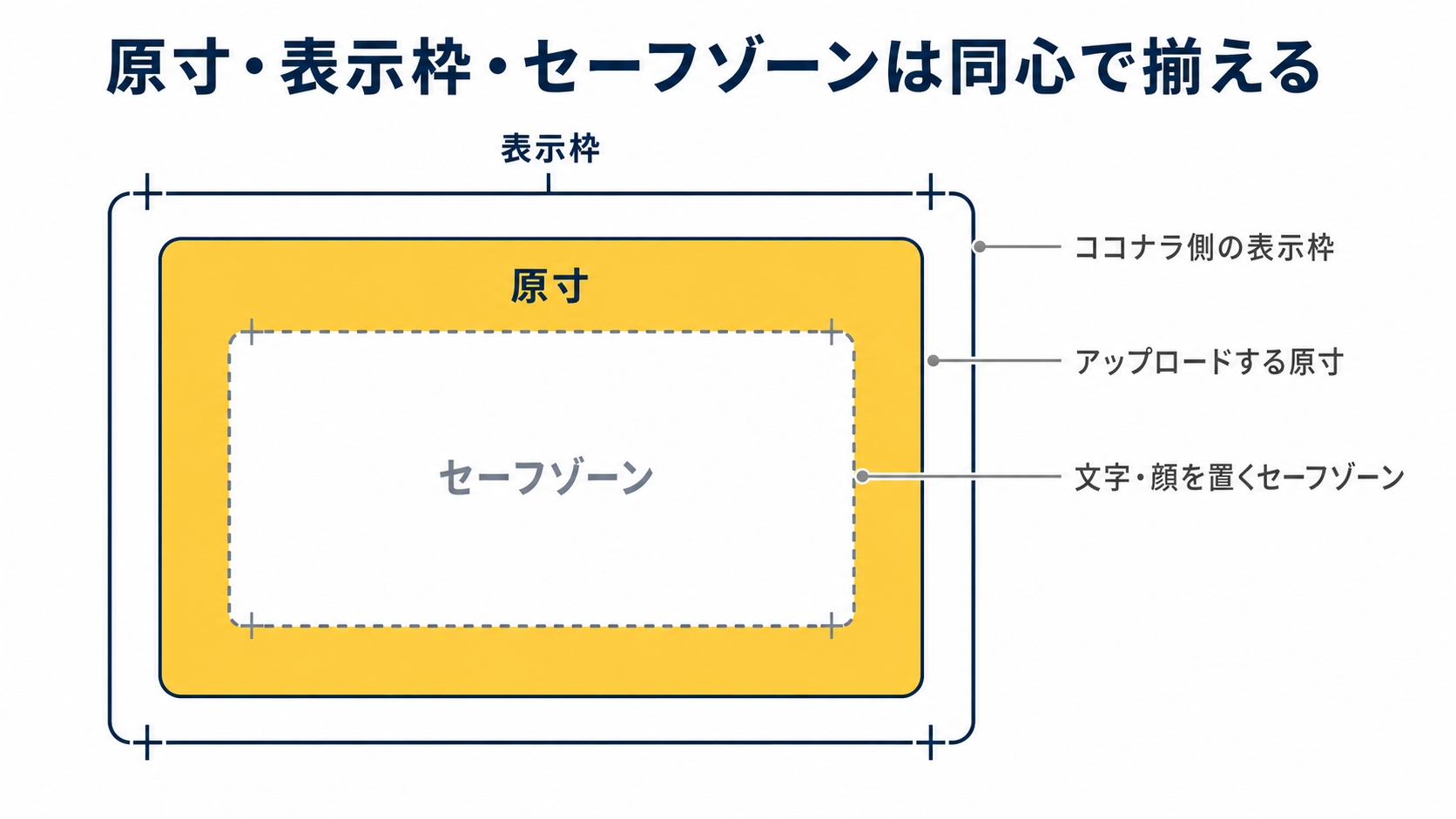
3-1. 原寸・表示枠・セーフゾーンという3つの層
画像づくりは、次の3つを知っておくと、文字が切れなくなります。
1つめが原寸(アップロードするピクセル数)、
2つめが表示枠(ココナラ側が切り取る形)、
3つめがセーフゾーン(何があっても切られない真ん中の部分)です。
まとめ記事が扱っているのは、1つめの原寸だけです。
でも実際に崩れるのは、2つめと3つめです。文字が切れるのは原寸が違うからではなく、切られる場所に文字を置いたからです。
オズたとえるなら、原寸は「素材の大きさ」、表示枠は「その素材をのぞく窓の形」、セーフゾーンは「窓から必ず見える範囲」です。
表示枠の形は自分で変えられません。だったら、いちばん読ませたい一言と顔を、必ず見える真ん中に置くしかありません。
テン(サイズを検索してた自分、そもそも表示枠があることを知らなかったな……)
3-2. いちばん切られやすいのはカバー画像
プロフィールのカバー画像は、出品画像の中でいちばん崩れやすいです。
出品者のあいだでは、1280×420pxくらいの横長で作っても、見る人の環境によって上下左右が強制的に切られると言われています。
理由は単純で、横に長い帯だからです。スマホとPCで表示できる横幅の差が、そのまま切り落とされる量になります。端に置いた文字は、ほぼ確実に消えます。
テンじゃあカバーに肩書き入れるの、意味ない?
オズ意味はあります。置く場所を間違えなければ、です。
端に置けば消えます。中央に寄せれば残ります。入れるか入れないかではなく、どこに入れるかの問題です。
3-3. セーフゾーンの決め方
| 画像の種類 | 表示のされ方 | 消える配置 | 残る配置 |
|---|---|---|---|
| プロフィールアイコン | 正方形を円形に切り抜き | 四隅に置いた文字やロゴの角 | 中央の円の中に収めた顔やロゴ |
| カバー画像 | 横長の帯。見る人の環境で左右が切られる | 左右端のキャッチコピー | 中央3分の1に寄せた要素 |
| サービス画像(4カテゴリ) | 縦長寄りの大きな枠 | 表示枠に合わない縦横比で作った画像 | 1220または1240に長辺を合わせた構図 |
| サービス画像(その他) | 6対5の比率で表示 | 16対9で作った横長構図 | 6対5で組み直した構図 |
| 検索結果のサムネ表示 | 大幅に縮小 | 細い文字・小さい注釈 | 太字で3〜4語の短い言葉 |
表の右2列が、この記事でいちばん持ち帰ってほしいところです。
サイズの数字は仕様変更で変わります。でも「いちばん読ませたい一言を真ん中に置く」という決め方は、枠が変わっても崩れません。
4. 画質が落ちる理由:大きさ・圧縮・ファイル形式
この章では、出品画像がぼやける理由を「大きさ」「圧縮」「ファイル形式」の3つから見ていきます。
画像がぼんやりしているだけで、中身を読む前に閉じられてしまうことがあります。
まずは、いちばん多い原因から見ていきます。
4-1. いちばん多い原因は「小さく作って引き伸ばされる」
ぼやけて見える出品画像には、共通の作り方があります。スマホで見た印象に合わせて小さいサイズで作り、それがPCの大きな枠に引き伸ばされているのです。
引き伸ばされた画像は、必ずぼやけます。小さくするぶんには目立ちませんが、大きくするとごまかせません。
だから迷ったら大きい側で作ります。
これは好みの問題ではありません。小さくするのと大きくするのとでは、画質の落ち方がまるで違うからです。
4-2. 2倍の大きさで作ると、文字と細い線がつぶれない
出品者のあいだでは、すすめられている寸法の2倍で作ってから書き出すやり方が共有されています。
画面のきめが細かい端末では、見た目の1つの点に、実際の点がいくつも使われているためです。
ただし、これで全部が片づくわけではありません。ファイルの重さには上限があり、保存するときに自動で圧縮もかかります。
はっきり違いが出るのは、線や文字が主役のデザインです。
写真が主役の場合は、ファイルの軽さを取るか、きれいさを取るかを選ぶことになります。
オズここは断言しません。使う端末と素材によって、やってみないと分からないところです。
確かなのは、推奨サイズより小さく作る理由はどこにもない、ということだけです。
4-3. 容量と形式の決め方
ココナラの公式ヘルプでは、サービス画像について最大100MBまでアップロードできると案内されています。
形式については、jpg・png・gifが使えること、gifの動く画像は登録できないことが、出品者のあいだで共有されています。
- 文字が主役の画像はpngのほうが文字のふちがぼやけにくい
- 写真がメインならjpgにして容量を抑える
- 容量上限に余裕があっても、重すぎるファイルは表示が遅くなり、あとで直すときも手間になる
- アップロード後は必ずスマホとPCの両方で自分の出品ページを開いて確認する
テン確認って、そんな大事?
オズ最重要です。
仕様は変わります。数値も変わります。でも自分の目で見た表示は嘘をつきません。最後は必ず、自分のスマホとパソコンで見て終わりにします。
5. 出品の登録から購入者の画面まで、画像が現れる場所
ココナラの出品方法は、決められた欄を順番に埋めていくだけの作業に見えます。
でも実際は、最初のカテゴリ選びが画像の見え方まで決めていて、どこで手を抜いたかがそのまま売れ方に出ます。
まずは出品の流れを最初から順に見て、画像がどこで見られているのかを確かめます。
5-1. 出品登録のどの画面で画像を求められるか
画像の話をする前に、ココナラの出品方法という流れ全体を、いちど最初から順に見ておきます。
画像だけを直しても、その前後の文章が弱ければ注文につながらないからです。
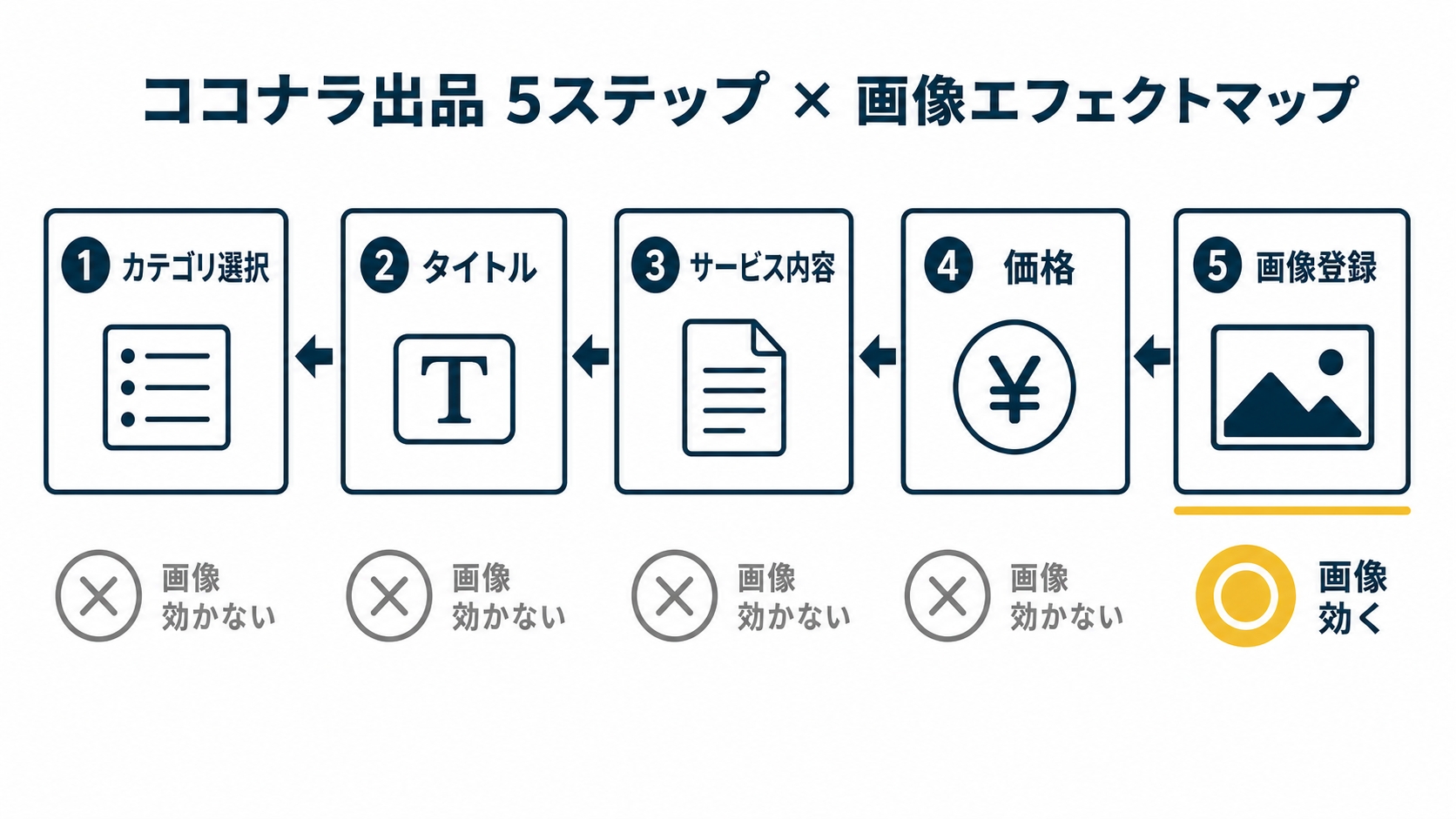
- カテゴリを選ぶ(ここで画像の表示枠が決まる)
- サービスのタイトルを決める
- サービス内容・提供の流れを書く
- 価格とオプションを決める
- 画像を登録する
- 公開して、検索結果での見え方を確認する
注目してほしいのは1番目です。
カテゴリ選びは「どこに並ぶか」を決めるだけでなく、サービス画像の見え方まで決めています。
出品でいちばん最初に選ぶカテゴリが、画像の作り方まで決めているということです。
テンカテゴリって、ジャンル決めるだけだと思ってた……
オズそこがココナラ側で決まっている部分です。
ココナラの出品方法を「手続き」だと思うと見落とします。実際には、先に選んだカテゴリで、あとから作る画像の形が決まります。
5-2. 画像が見られるのは「小さく並んだ一覧」の中
出品画像を作るとき、私たちはCanvaの画面いっぱいに拡大した状態で良し悪しを決めています。でも購入者が最初に見るのは、検索結果に並んだ小さなサムネイル(一覧に出る縮小画像)です。
ここに、作る側と見る側のズレがあります。
作っているときは読める細い文字が、一覧では潰れて読めなくなります。
良し悪しは必ず小さくした状態で決めます。作った画像を縮小して表示し、それでも意味が伝わるかを見ます。
作った画像を、画面上で親指の爪くらいの大きさまで縮小します。
その状態で、何のサービスか3秒で分かりますか。分からないなら、入れているものが多すぎます。
スマホの画面に実際に表示して、腕を伸ばした距離から見ても、同じように確かめられます。
5-3. 1枚目と2枚目以降で役割を分ける
| 1枚目(サムネイル) | 2枚目以降 | |
|---|---|---|
| 見られる場所 | 検索結果・一覧 | サービス詳細ページ |
| 与えられる時間 | 一瞬 | スクロールして読む時間 |
| 入れる情報量 | 伝えることは1つ | 流れ・条件・実例 |
| 文字サイズ | 縮小前提で大きく | 読ませる前提で通常 |
| よくある失敗 | 情報を詰め込んで潰れる | 1枚目の焼き直しで情報が増えない |
この役割分けが崩れると、画像の枚数だけ増えて、伝わる中身は増えないままになります。
1枚目は「選ばれるため」、2枚目以降は「不安を消すため」。役目が違うのですから、作り方も変えます。
6. サイズが正しくても選ばれない画像には理由がある
サイズを正しく作っても、選ばれない画像があります。
原因はサイズではなく、その中に載せているもののほうです。
文字の量、数字の出し方、他と似てしまうこと。この3つを直さないと、正しいサイズのまま埋もれます。
6-1. 文字量の上限は「縮小後に読めるか」で決まる
画像に何文字まで入れていいか、という質問には絶対の正解がありません。
ただし判定の基準はあります。縮小した状態で読めるか、です。
この基準で見ると、たいていの出品画像は文字が多すぎます。
実績、価格、対応範囲、特典、返金保証。
全部を1枚目に載せた結果、どれも読めない1枚ができあがります。
オズ情報を足すのは簡単です。減らすのは怖いです。
でも、検索結果にずらっと並んだ中では、読めない文字は無いのと同じです。載せたかどうかではなく、読んでもらえたかどうかで考えます。
6-2. 数字や実績を載せる前に確認すること
「累計◯件」「満足度◯%」のような数字は目を引きます。ただし、根拠を出せない数字は載せません。
ココナラには評価とレビューが表示されるので、購入者は数字と実際の評価を見比べられます。
買う人が自分で確かめられない数字は、その場では目を引いても、あとで信頼を失います。安く見せて釣るのと同じで、後から自分が苦しくなります。目先の反応をほしがるやり方は、あとで評価やレビューに返ってきます。
テン盛りたくなる気持ちはめっちゃわかるけどね
オズわかります。だからこそ、先にルールを決めておきます。
画像に載せていいのは、購入者が確認できる情報だけです。そう決めておけば、迷う場面が消えます。
6-3. 差別化は「誰の何を」に絞る
同じカテゴリの一覧を開くと、似た画像が並んでいるのがわかります。
同じテンプレ、同じ色づかい、同じうたい文句。差がないから、価格と評価数だけで比べられることになります。
ここを抜けるのに、派手さは要りません。
対象を1つ、解決を1つに絞ると、それだけで一覧の中で目にとまります。全員に向けた画像は、誰にも自分のことだと思われません。
副業として何かを始めようとする人ほど、対象を広く取ろうとします。
お客さんの数を減らしたくないからです。
でも、選ばれ方は逆です。絞ったほうが、選ばれる確率は上がります。
この「入口を広く取るほど不利になる」という話は、ココナラに限りません。副業の選び方そのものにも、同じことが起きます。
7. 作業の流れを決めて、毎回悩まない状態にする
出品画像を作るのも、書き出して確認するのも、毎回やり方を決め直していると時間だけが減っていきます。
1度決めた形と順番をそのまま使い回せば、悩む時間はほとんどなくなります。
この章では、テンプレと手順を先に固めて、2件目からは手が勝手に動く状態を作ります。
7-1. テンプレを1回だけ作り、以後は差し替える
出品画像に毎回時間を取られる人に共通しているのは、毎回ゼロから作っていることです。
カテゴリごとの縦横の比率と、セーフゾーン(文字が切れずに収まる範囲)を1度だけ決めてテンプレにしておけば、2件目からは文字と色を差し替えるだけで済みます。
- カテゴリに合った比率でキャンバスを作る(6対5、または長い辺を1220/1240)
- 中央にセーフゾーンのガイド線を引いて固定する
- いちばん読ませたい一言、補足の文、実績を書く場所を決めて、以後は動かさない
- サービスごとに色だけを変えて使い回す
7-2. 書き出しと確認の順番を固定する
作って終わりにはしません。
書き出しから確認までを、1本の手順にまとめます。
順番が決まっていれば、確認漏れそのものが起きにくくなります。
- 推奨の比率どおりに書き出す(文字がメインならpng、写真がメインならjpg)
- アップロードする
- PCで自分のサービスページを開いて確認する
- スマホで同じページを開いて確認する
- 検索結果の一覧に自分の出品を表示させ、縮小状態で確認する
- 切れている文字があれば、もっと内側に寄せて作り直す
テン最後の一覧チェックまでやってる人、少なそう
オズほとんどいません。だから、ここが差になります。
ほかの人が見ていないところまで、自分は見て確かめます。お金をかけずにできる差はここです。
テン(作り込みじゃなくて、確認で差がつくのか……)
7-3. よくある失敗
| 起きていること | 本当の原因 | 直す場所 |
|---|---|---|
| 文字が切れる | 端に文字を置いている | セーフゾーンの設定 |
| ぼやける | 推奨より小さく作って引き伸ばされている | アップロードする画像の大きさ |
| 上下に余白が入る | 他のサイト向けの比率(16対9など)で作った | キャンバスの比率 |
| 一覧で何のサービスか分からない | 入れた情報が多く、小さくすると読めない | 1枚目の情報量 |
| アイコンの端が欠ける | 丸く切り取られることを考えていない | 正方形の中の置き方 |
| カテゴリの推奨サイズが合わない | そのサイズが自分のカテゴリに当てはまるか確かめていない | カテゴリ選択の見直し |
オズこの表の左列だけを見て「デザインが下手だから」と結論づける人が多いです。
でも右列を見ればわかります。ほぼ全部が設定と手順の問題です。センスの話にすると、直せるものまで直せなくなります。
8. まとめ:サイズは調べればいい。大事なのは切り取られても読める作り方
ココナラの出品画像サイズについて、確実に言えることを整理します。
公式ヘルプで確認できるのは、一部カテゴリのPC表示で最大1220×1240px、その他カテゴリは6対5の比率、容量は最大100MBまで、という範囲です。
それ以外の数値は、出品者のあいだで共有されている目安として扱います。
サイズの決まりは変わります。だから数値を覚えるのではなく、数値が変わっても崩れない作り方を、先に決めておきます。
- アップロードする画像の大きさ、ココナラが切り取る形、切られずに必ず見える真ん中。この3つで考える
- いちばん読ませたい一言と顔は、必ず真ん中の切られない範囲に置く
- 迷ったら大きめに作る(小さく作った画像を引き伸ばすと、ぼやけたままで隠せません)
- 1枚目は選ばれるため、2枚目以降は不安を消すため
- 作った後、PC・スマホ・検索結果一覧の3箇所で必ず確認する
- 買う人が自分で確かめられない数字は画像に載せない
テン結局、サイズ表を暗記しなくていいってこと?
オズ暗記は要りません。必要なときに調べればいいのです。
覚えるべきは「表示枠の形は自分で変えられないから、必ず見える真ん中に、いちばん読ませたい一言を置く」という一行だけです。これはココナラのサイズの決まりが変わっても、他のサイトで売るときも同じです。
ココナラの出品方法を調べている段階の人ほど、画像は最後の作業だと思っています。
でも実際には、カテゴリを選んだ瞬間に画像の決まりごとが決まり、画像の出来が一覧でのクリックを左右します。順番としては、むしろ先にココナラ側の決まりを確かめておく作業です。
出品画像は、センスがいる仕事に見えます。でも、アップロードする画像の大きさ、切り取られる形、必ず見える真ん中、確認の手順という4つに分けてしまえば、誰でも同じ手順でできる作業になります。
実績ゼロから最初の3件を受注し、出品者ランクを上げる手順は、こちらで解説しています。
ココナラの電話相談で1分あたりの値付けと最初の3件の受け方を知りたい方はこちらから。