ココナラの出品画像をCanvaで作ろうとして検索すると、テンプレートの選び方と、推奨サイズの数字が出てきます。
そのとおりに手を動かせば、画像そのものは完成します。
ただ、完成した画像をアップロードする直前で、手が止まる人がいます。
この写真、勝手に使って大丈夫なのかな。
この文字、書いても怒られないかな。
この2つは、デザインの上手さとは関係のないところで決まっています。
Canvaの決まりと、ココナラの決まりです。
この記事では、Canvaでの作り方を順番に見たあと、その2つの決まりを公式の記載から確認します。
画像を作る前に読んでも、作ったあとで確かめるために読んでも、どちらでも使えるようにしてあります。
1. ココナラの出品画像で、Canvaを開く前に決めること
Canvaを開くと、すぐにテンプレートが並びます。
そこから選び始めると、たいてい途中で止まります。
決まっていないことが2つ残っているからです。
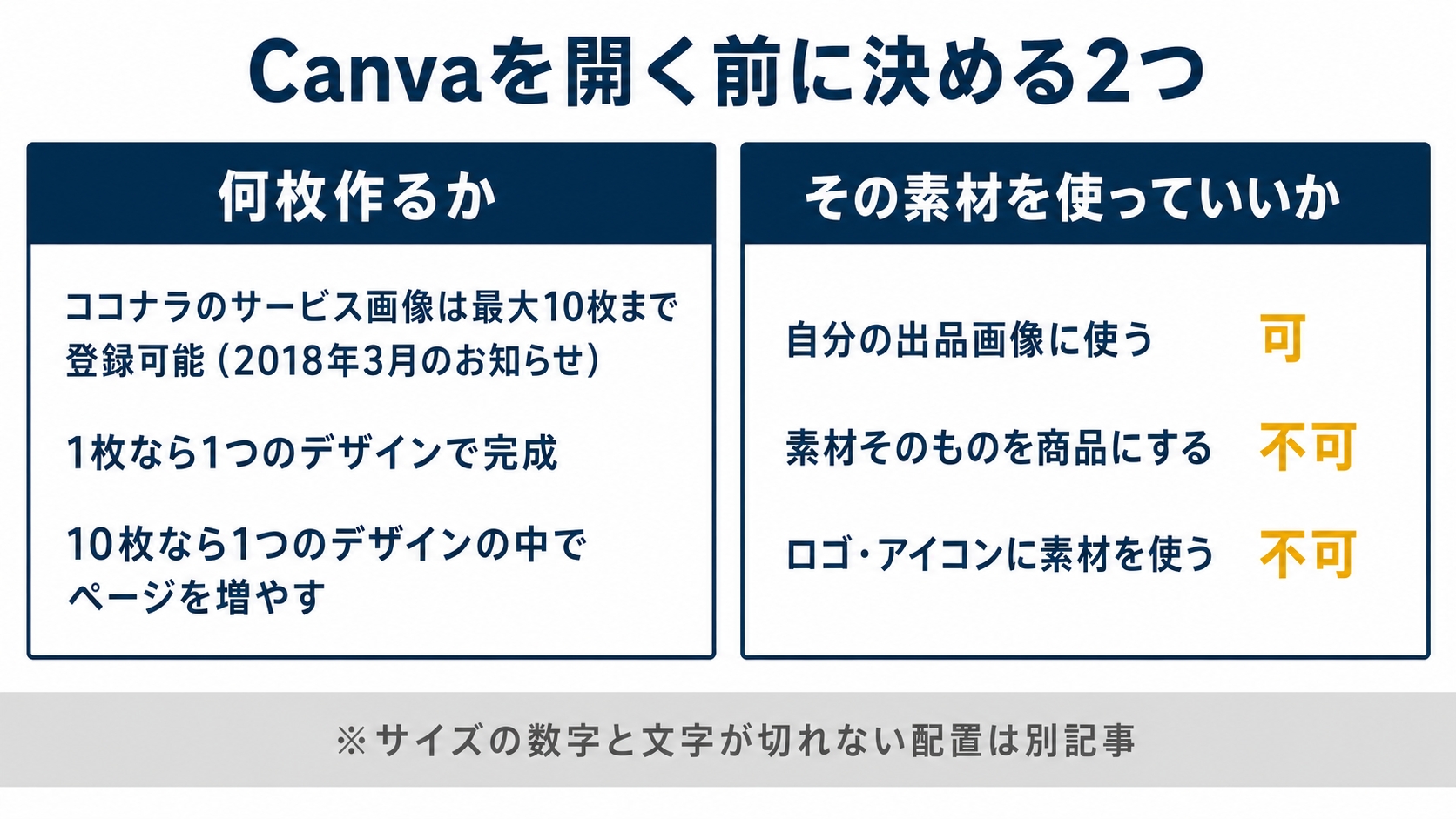
何枚作るのか。
そして、置こうとしている素材を、その用途に使っていいのか。
1-1. まず「何枚作るか」を決める
ココナラのサービス画像は、1枚だけではありません。
ココナラのお知らせでは、サービス画像は最大10枚まで登録できると案内されています。
以前は3枚まででした。
出典:ココナラ お知らせ|サービス画像が「10枚まで登録可能」に
1枚と10枚では、Canvaでの作り方そのものが変わります。
1枚なら、デザインを1つ作って書き出せば終わりです。
10枚なら、1つのデザインの中でページを増やしていく作り方になります。
この案内は2018年3月に出されたものです。
仕様は変わることがあるので、実際の登録画面で今の枚数を確かめてから決めてください。
 テン
テン10枚って、そんなに載せることある?
 オズ
オズ埋めることが目的ではありません。
ただ、1枚しか作らないつもりの人と、あと何枚か使えると知っている人とでは、Canvaでの作業の組み立て方が変わります。
先に枚数を決めておくと、あとでページを足すのが楽になります。
1-2. 次に「その素材を使っていいか」を確かめる
Canvaの中にある写真やイラストは、検索して押すだけで置けます。
置けることと、その用途に使っていいことは、別の話です。
Canvaは、素材の使い道について公式に線を引いています。
そしてその線は、あなたがココナラで何を売っているかによって、当たったり当たらなかったりします。
ここは3章でまとめて確認します。
推奨サイズの数字、文字が切れない配置、書き出したあとの画質については、この記事では扱いません。
そこだけで1本になる分量があるので、別の記事に置いてあります。
サイズを調べに来た方は、先にそちらを読んだほうが早く終わります。
2. Canvaでの作り方は、キャンバスの作成から書き出しまで
ここからは実際の操作です。
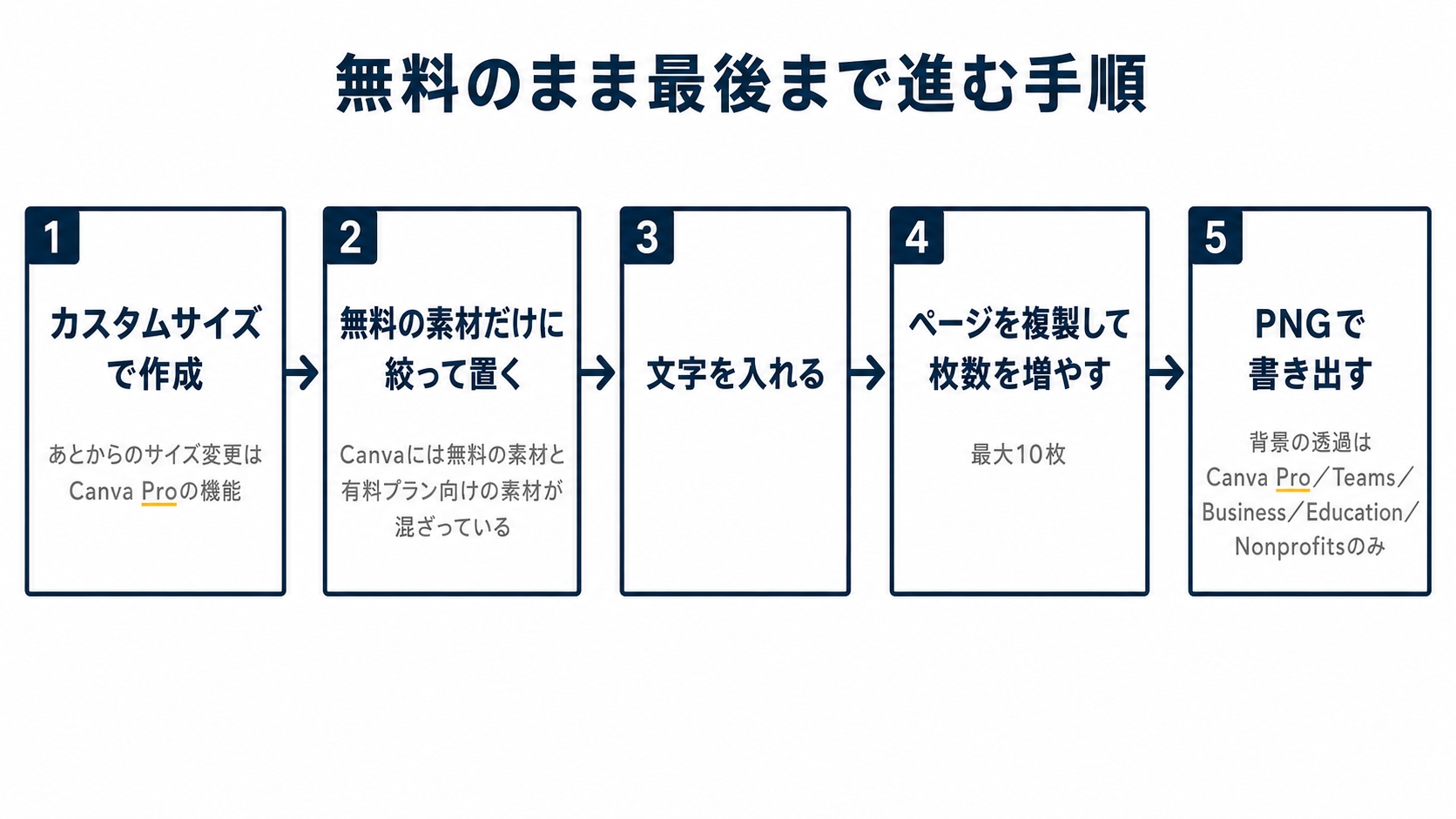
無料のアカウントのまま、最後まで進められます。
ただし、途中で有料プランを求められる場面が2つあります。
先に知っておくと、作り直しになりません。
2-1. 先にサイズを入れる。あとから変えるのは有料の機能
Canvaを開いたら、テンプレートを眺める前に、デザインを作成するボタンからカスタムサイズを選び、幅と高さを入れます。
順番を逆にすると、あとで困ります。
作ったデザインのサイズを変える機能は、Canva Proの機能として案内されているからです。
無料のまま作っている場合、サイズを変えたくなったら、新しいサイズで作り直すことになります。
最初の1分でサイズを決めてしまうのが、結局いちばん早い進み方です。
テンサイズって何を入れればいいの?
オズそれはカテゴリによって違うので、さきほどの記事で表にしています。
ここで覚えてほしいのは、数字そのものではありません。
入れるのは最初だけで、あとから変えられない前提で進める、という順番のほうです。
2-2. 10枚は、1つのデザインにページを足して作る
枚数を増やすときに、デザインを10個作る必要はありません。
1つのデザインの中でページを複製して、文字と写真だけを差し替えていきます。
こうしておくと、色や余白の取り方が全部そろいます。
別々のファイルで作ると、同じ出品なのに雰囲気の違う画像が並ぶことになります。
書き出すときは、全ページをまとめて出すか、今のページだけを出すか、ページを選んで出すかを選べます。
1つのファイルにまとめておいても、1枚ずつ取り出せます。
テン(ファイルを10個作って、途中でどれがどれだか分からなくなったやつだ……)
2-3. 素材は、無料のものだけに絞ってから置く
Canvaの素材には、無料で使えるものと、有料プラン向けのものが混ざっています。
公式ヘルプも、無料版のコンテンツとCanvaプロのコンテンツを組み合わせてデザインを作れる、という書き方をしています。
つまり、混ざっているのが普通の状態です。
無料のまま仕上げたいなら、素材を探す時点で無料のものに絞ります。
置いてから気づくと、そこだけ差し替えることになり、レイアウトが崩れます。
2-4. 書き出しはPNG。背景の透過は有料プラン限定
書き出しは、共有からダウンロードを選び、ファイルの種類を選ぶだけです。
ここで有料プランが必要になるものが1つあります。
背景を透明にして書き出す設定です。
Canvaの公式ヘルプには、背景を透過してのダウンロードはCanva Pro、Canva Teams、Canva Business、Canva Education、Canva for Nonprofitsのプランでのみ利用できる、と書かれています。
ただ、ココナラの出品画像で背景が透けている必要はありません。
背景まで含めて1枚の絵として表示されるからです。
オズ透過が要るのは、作ったマークを別の背景に重ねて使いたいときです。
出品画像だけを作るなら、無料のままで最後まで行けます。
3. Canvaの素材は、ココナラの出品画像に使っていいのか
ここがいちばん質問の多いところです。
先に結論を書きます。
自分のサービスを知らせる画像に使うのは、問題ありません。
止まるのは、別の場面です。
3-1. 自分のサービスを知らせる画像に使うのは問題ない
Canvaの公式ヘルプは、できることの側に「Canva(無料版)とCanvaプロの両方のコンテンツを組み合わせてオリジナルデザインを作成すること」を挙げています。
出品画像は、あなたのサービスを説明するために作ったデザインです。
素材を組み合わせて1枚のデザインにしている限り、この範囲に入ります。
3-2. 素材そのものを売り物にすると、出品が止まる
同じヘルプには、できないことも書かれています。
「Canvaのコンテンツを単独で販売することはできません」という一文です。
具体例として、Canvaのライブラリーから写真などの素材を取り出し、それをTシャツに貼って販売することはできない、と書かれています。
デジタルクリップアートとして販売することもできない、とされています。
これは、デザインやイラストを出品している人に直接効いてきます。
テン出品画像はセーフで、納品物はアウトってこと?
オズ線はそこではありません。
素材を組み合わせて自分のデザインにしているか、素材をそのまま商品として渡しているかです。
出品画像は前者になります。
素材を並べただけのものを納品物として売ると、後者に近づきます。
出典:Canvaヘルプ|Canvaで販売用のデジタル商品・物理商品をデザインする
3-3. ロゴとアイコンは、扱いがまったく違う
ココナラのプロフィールアイコンをCanvaで作る人は多いです。
それを自分の目印として使い続けるなら、ここは読んでおいてください。
Canvaのヘルプには、ロゴに素材コンテンツは使用できない、と書かれています。
写真やイラストが例として挙がっています。
理由もそのまま書かれています。
素材に付いているのは自分だけが使える権利ではなく、ほかのCanvaユーザーも同じものを自由に使えるからです。
だから、目印として使うには向いていない、という説明になっています。
使える側も書かれています。
- 無料ライブラリーのシンプルな線と図形は使える
- フォントはすべて使える
- 自分で作った、または人に頼んで作ってもらったものを取り込むのは使える
オズアイコンを線と図形と文字だけで組むと、地味に見えて不安になります。
ただ、この3つで作ったものは、ほかの誰とも同じにならないという強みがあります。
写真を1枚置いたアイコンより、そちらのほうが長く使えます。
出典:Canvaヘルプ|Canvaで作成したロゴの商標登録について
4. 出品画像に入れると、ココナラのルールに触れるもの
画像に何を書くかは、デザインの好みの問題であると同時に、ココナラのルールの問題でもあります。
ここは感覚で判断するところではありません。
公式に、文章で書かれています。
知らずに入れてしまいやすいものが3つあります。
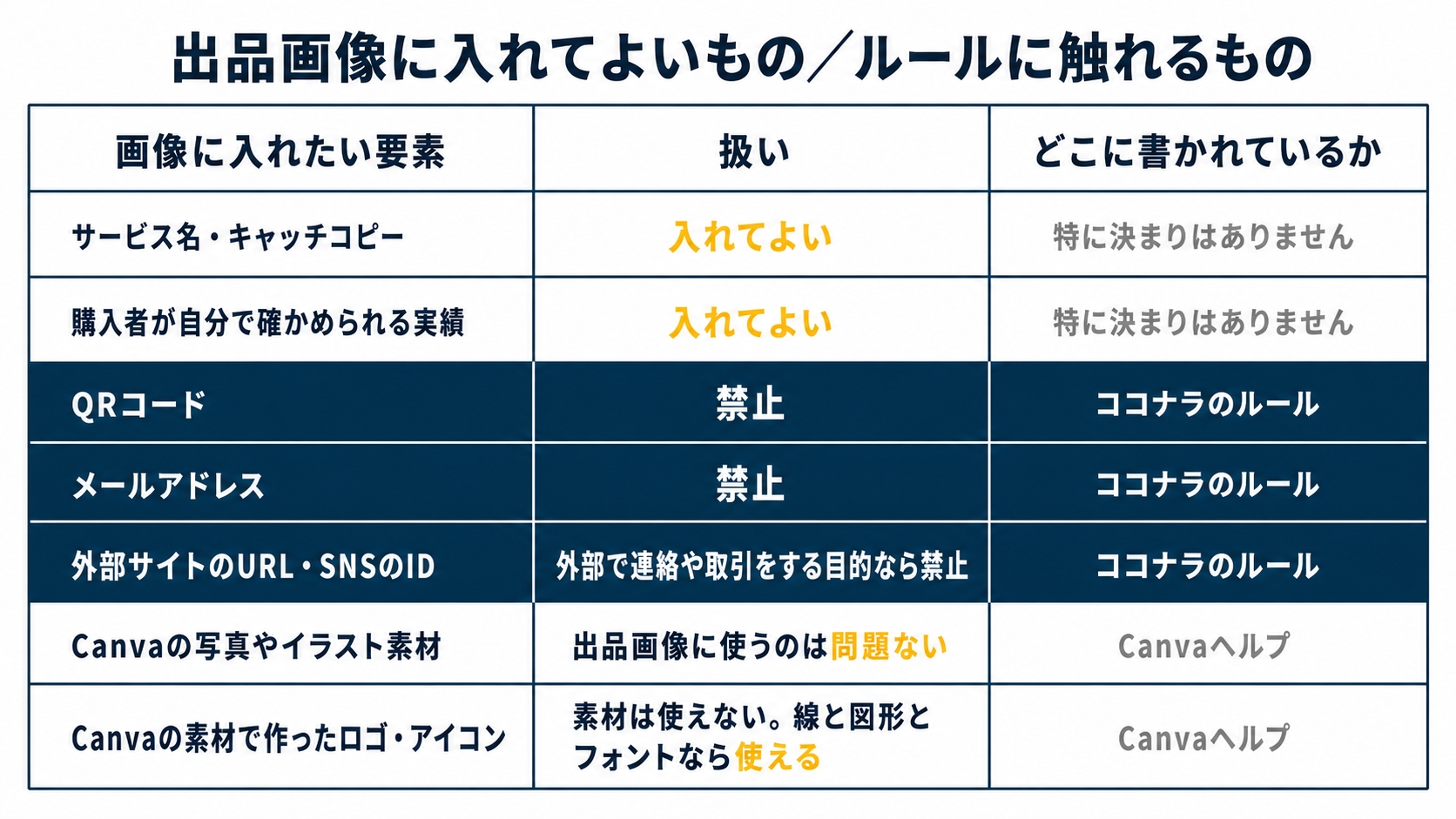
4-1. 画像にQRコードを載せる行為は、名指しで禁止されている
ココナラのルールには、ココナラ外の外部連絡先を聞き出す行為として、3つの例が挙げられています。
- プロフィールページやサービス内容、トークルームなどにメールアドレスを記載する行為
- 画像にQRコードを掲載する行為
- 他サイトの登録フォームへ誘導し会員登録、または個人情報を登録させる行為
2つ目に注目してください。
画像に、と書かれているのはここです。
デザインの見た目としては、QRコードは1つ置くだけで空白が埋まります。
公式サイトへ来てほしい気持ちも分かります。
ただ、これは書かれている側です。
4-2. メールアドレスや外部の連絡先も同じ
1つ目の例では、記載してはいけない場所として、プロフィールページ、サービス内容、トークルームなどが挙がっています。
「など」と書かれている以上、そこに並んでいる3つだけが対象ではありません。
外部サイトのURLやSNSのIDについては、別の節に書かれています。
外部サービスに誘導する行為の例として、ココナラ外で連絡や取引ができるサイトの情報や連絡先を掲載する行為が挙げられています。
テンじゃあ、実績を見てもらうためにポートフォリオのURLを載せるのは?
オズそこは書かれ方をよく読む必要があります。
禁止されているのは、外部で連絡や取引をすることを目的として掲載する行為です。
判断に迷うものを画像に焼き付けてしまうと、あとから直すのに画像を作り直すことになります。
文字なら消せますが、画像は作り直しです。
4-3. 購入者から聞かれた場合でも、同じ扱いになる
外部サービスに誘導する行為の節には、前置きが付いています。
なお、これらは購入者から誘導した場合でも該当します、という一文です。
聞かれたから答えた、という言い分は通らないということです。
画像の話に戻すと、こうなります。
相手が知りたがるだろうと先回りして連絡先を載せておくのは、聞かれる前に自分から出していることになります。
| 画像に入れたい要素 | 扱い | どこに書かれているか |
|---|---|---|
| サービス名・キャッチコピー | 入れてよい | 特に決まりはありません |
| 購入者が自分で確かめられる実績 | 入れてよい | 特に決まりはありません |
| QRコード | 禁止 | ココナラのルール |
| メールアドレス | 禁止 | ココナラのルール |
| 外部サイトのURL・SNSのID | 外部で連絡や取引をする目的なら禁止 | ココナラのルール |
| Canvaの写真やイラスト素材 | 出品画像に使うのは問題ない | Canvaヘルプ |
| Canvaの素材で作ったロゴ・アイコン | 素材は使えない。線と図形とフォントなら使える | Canvaヘルプ |
5. テンプレどおりに作ったのに、なぜ選ばれないのか
ルールも守った。サイズも合っている。
それでも反応が変わらないことがあります。
原因はデザインの上手さではなく、画像とサービスの中身がずれていることです。
ずれ方には、よくある形が2つあります。
5-1. フリー素材の写真で「高品質」を名乗れるか
オズ高品質な制作をします、と書いてあるサービスがあります。
そして同じページに、写真や画像はご用意ください、無い場合はこちらでフリー画像を用意します、と書いてある。
ここで一度止まって考えてほしいんです。
フリー画像で、高品質を本当に名乗れるのかどうか。
テン言われてみると、その2つ、噛み合ってないね
出品画像も同じところでつまずきます。
丁寧さや品質を売りにしているのに、画像は誰でも置ける素材をそのまま並べただけ。
この状態だと、書いてあることと、見えているものが逆を向きます。
購入者はまず見えているほうを信じます。
素材を使うなと言っているのではありません。
自分が言っている売りと、画像から伝わる印象を、そろえるという話です。
5-2. 画像に書いた言葉が、タイトルの言い換えで終わっている
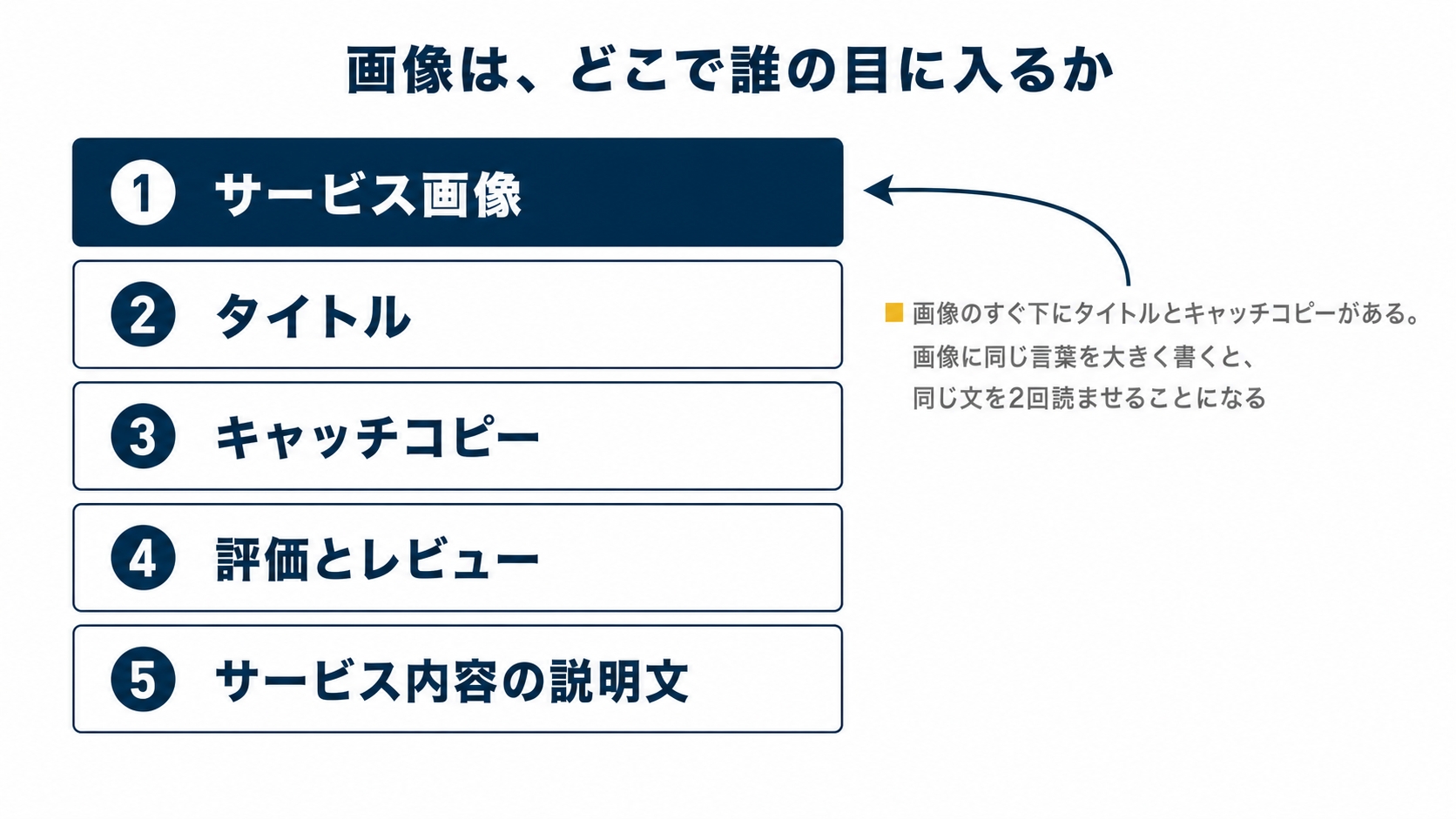
ココナラのサービス詳細ページは、上から順に、サービス画像、タイトル、キャッチコピー、評価とレビュー、サービス内容の説明文という並びになっています。
つまり、画像のすぐ下にタイトルとキャッチコピーがあります。
画像に同じことを大きく書くと、購入者は同じ文を2回読むことになります。
画像に置くのは、タイトルの文字数では書けなかったことです。
たとえば、できあがりの見本、進め方、対応できる範囲。
文字で説明すると長くなるものほど、画像の役目になります。
テン画像にサービス名をでっかく書いてた……
オズよくあります。
タイトルは検索結果でも詳細ページでも必ず表示されるので、画像で言い直す必要はありません。
画像は、文字で言うと長くなることを引き受ける場所です。
並びの4番目にある評価とレビューも、画像の下ですぐ目に入ります。
画像を作り込む前に、そこに何が並んでいるかを見ておくと、優先順位が変わることがあります。
6. 出品画像を作る順番と、迷ったときに戻る一行
最後に、この記事で確認したことを作業の順番に並べ直します。
上から順に手を動かせば、途中で調べ直す場面が減ります。
- 何枚作るかを先に決める。最大10枚まで登録できると案内されているので、実際の登録画面で今の枚数を確かめる
- Canvaはカスタムサイズから作る。あとからのサイズ変更はCanva Proの機能なので、寸法は最初に決める
- 素材は無料のものに絞ってから置く。置いてから差し替えるとレイアウトが崩れる
- 枚数を増やすときは、1つのデザインの中でページを複製する
- 書き出しはPNGで足りる。背景の透過は有料プラン限定だが、出品画像には要らない
- Canvaの素材を出品画像に使うのは問題ない。素材そのものを商品として売る側に回ると止まる
- ロゴやアイコンには素材を使わず、線と図形とフォント、または自分で用意したもので組む
- QRコード、メールアドレス、外部の連絡先は画像に入れない。聞かれて答えた場合も同じ扱いになる
ここまで読んで、覚えることが多いと感じたかもしれません。
ただ、迷う場面はいつも同じ形をしています。
この素材を使っていいか迷ったら、それを単独で誰かに渡して売れるものかを考えます。
売れる形なら止まります。自分のデザインの一部なら進みます。
この文字を入れていいか迷ったら、ココナラの外へ人を動かす働きがあるかを考えます。
動かすなら書きません。
テン結局、Canvaの使い方より、決める順番の話だったね
オズCanvaは、絵を上手にしてくれる道具ではありません。
決めたことを、そのまま画面に置くための道具です。
だから、開く前に決まっている量が多いほど、早く終わります。
作りながら考えると、作り直しが増えるだけです。
画像は、直そうと思えば何度でも直せます。
ただ、規約に触れるものと、権利の線を越えたものだけは、直すのに作り直しが必要になります。
そこだけ先に確かめてから、Canvaを開いてください。